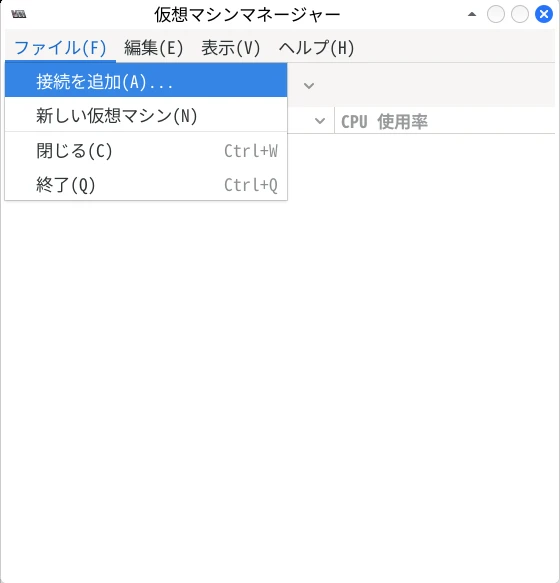
「ファイル」→「接続を追加」をクリック
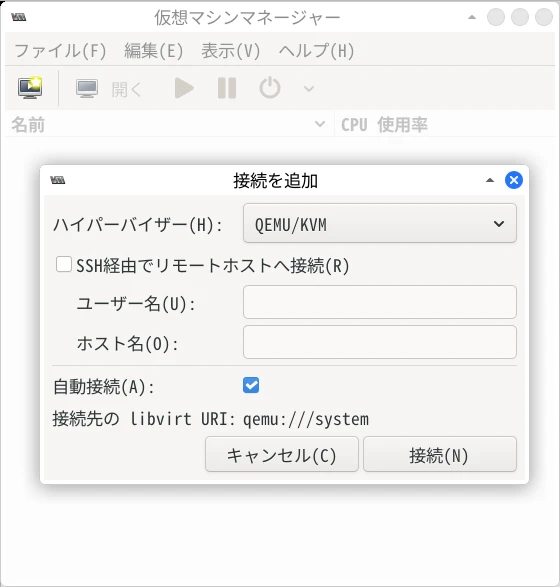
ハイパーバイザーを選択
「QEMU/KVM」を選択し、「接続」をクリック
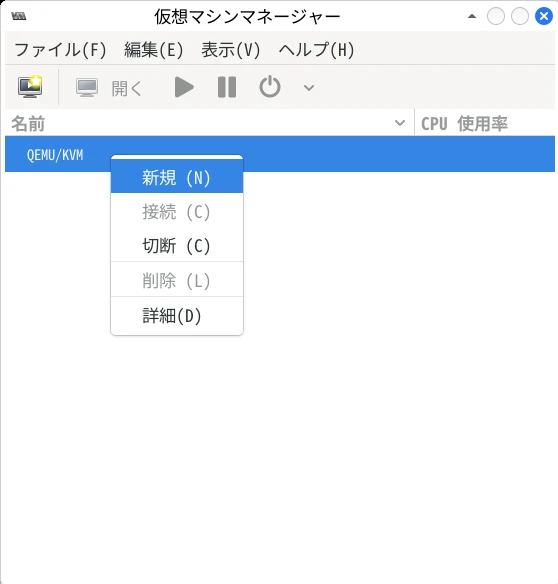
新しい仮想マシンを作成
メイン画面の「QEMU/KVM」を右クリックして「新規」を選択
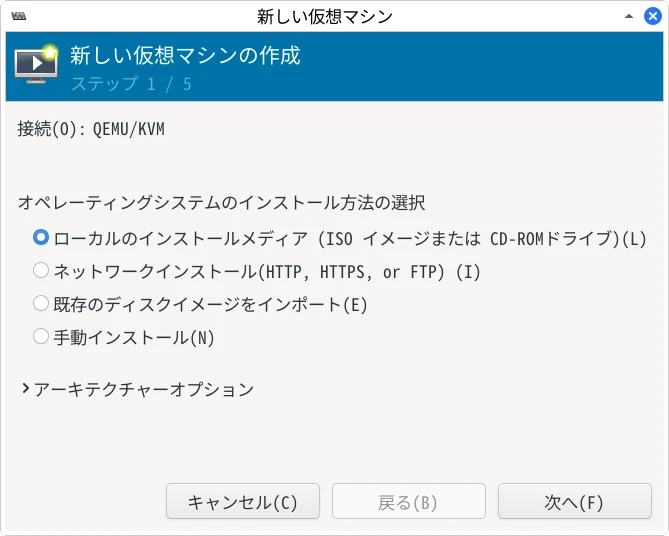
OS のインストール方法を選択
「ローカルのインストールメディア(ISO イメージまたは CD-ROM
ドライブ)」を選択。
ISO ファイルを指定

OS の選択欄に「何も検出されませんでした」と表示された場合
「インストールメディアまたはソースから自動検出」のチェックを外す。
検索ボックスに「generic」と入力し、「Generic Linux 2024」を選択。

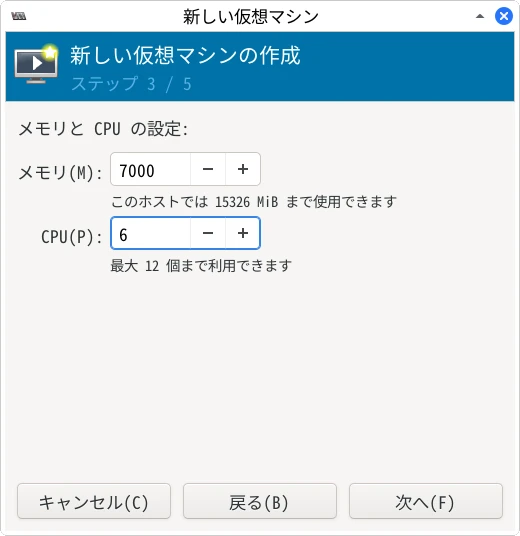
メモリの使用量とCPUの個数を設定
「このホストでは n MiB まで使用できます」「最大 n
個まで利用できます」と表示されているので、最大数の半分を指定。
仮想マシンのストレージを作成
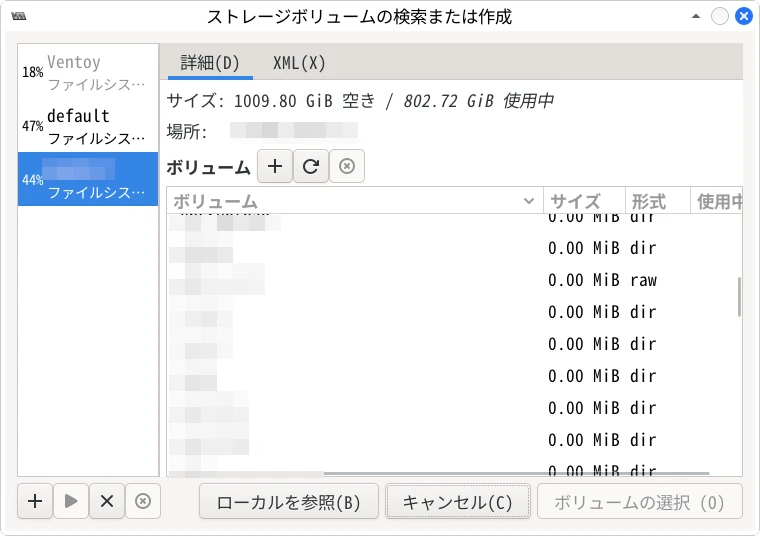
「カスタムストレージの選択または作成」にチェックをいれて「管理」をクリック。

左側の欄でホームディレクトリを選択し、「ボリューム」の右側にある「+」をクリック
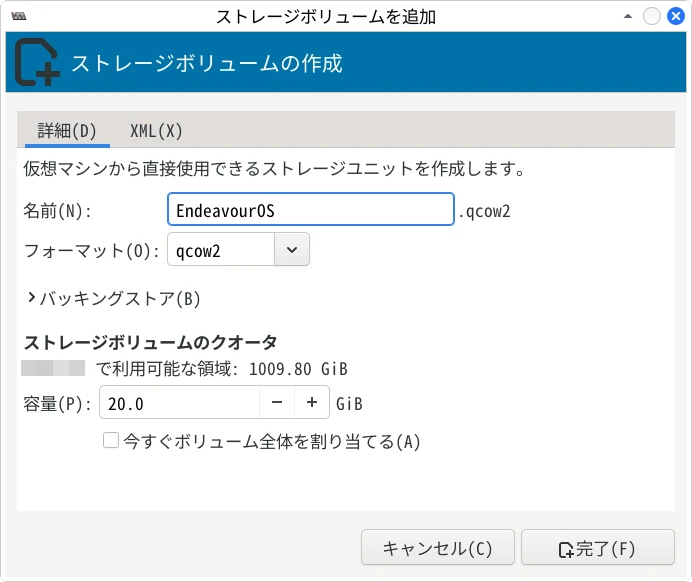
ストレージファイルの名前を設定
ここでは「EndeavourOS」にする。
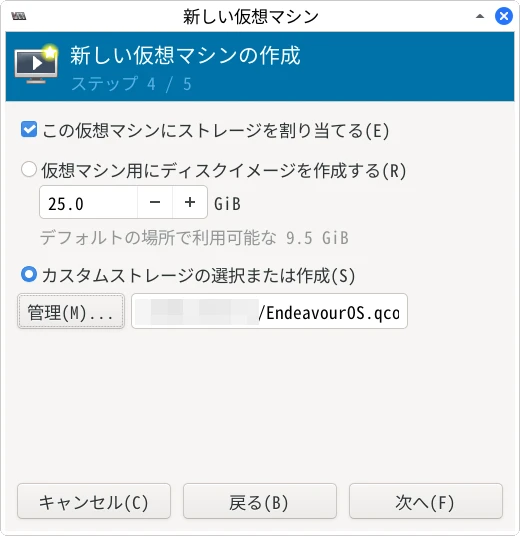
作成されたストレージファイルを選択

「次へ」をクリック
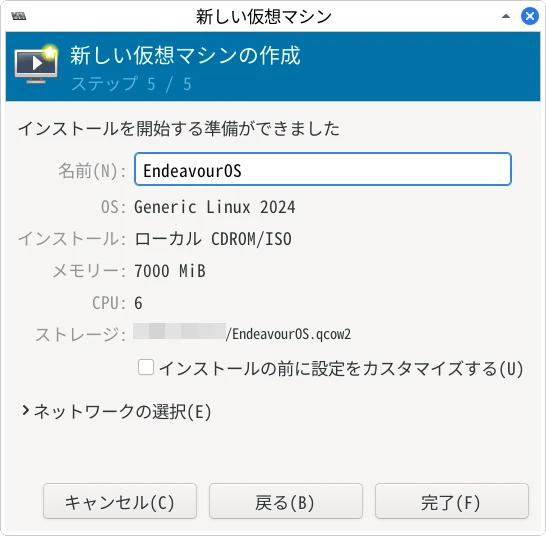
仮想マシンの名前を設定
ここでは「EndeavourOS」にする。
「完了」を押すと仮想マシンが起動する。
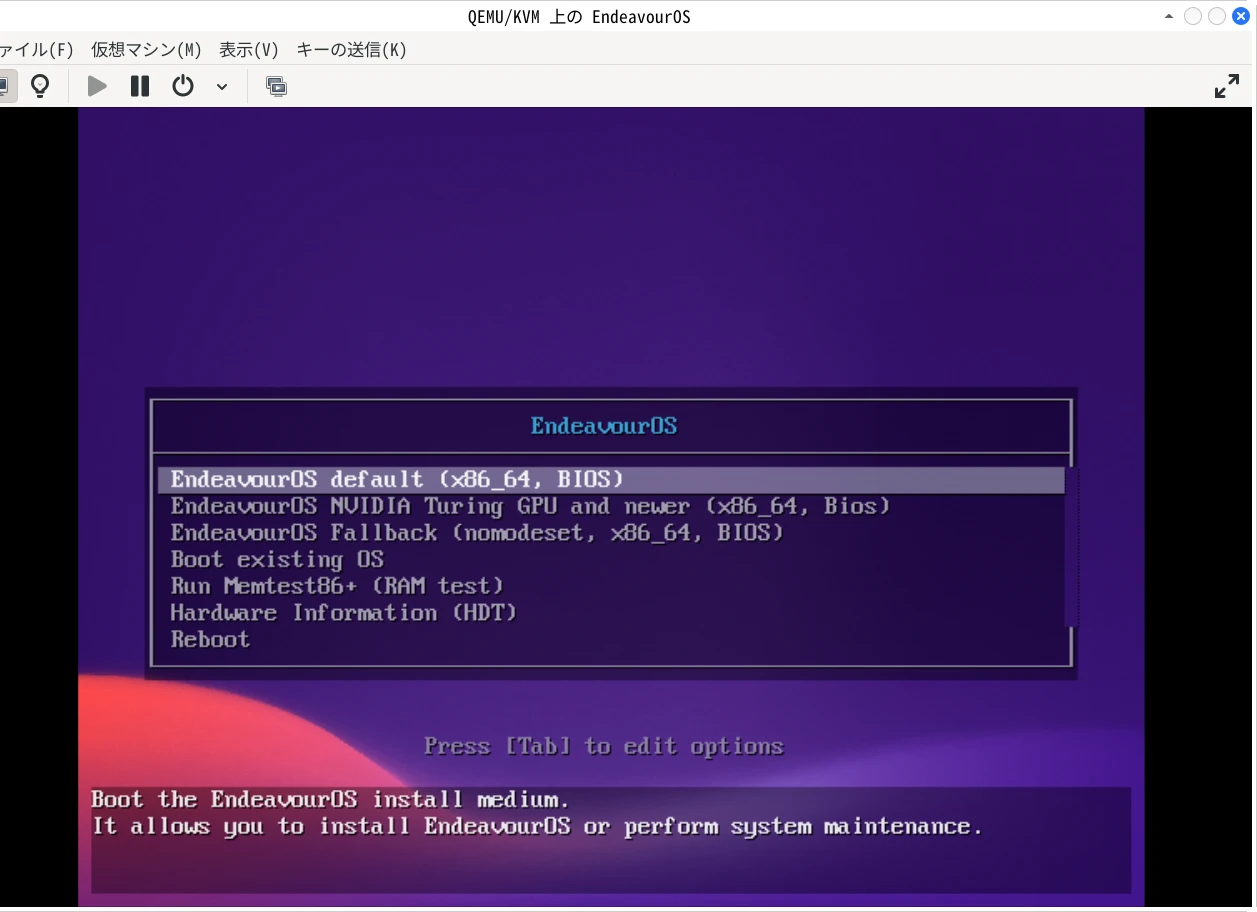
ブートローダー画面で OS を選択
仮想マシンをシャットダウン
シャットダウンするときは左上の赤い電源ボタンをクリック。
インストールせずにシャットダウンした場合は、ストレージが空なので次回電源ボタンを押しても何も起動しない。ISO
ファイルの選択からやり直す。
