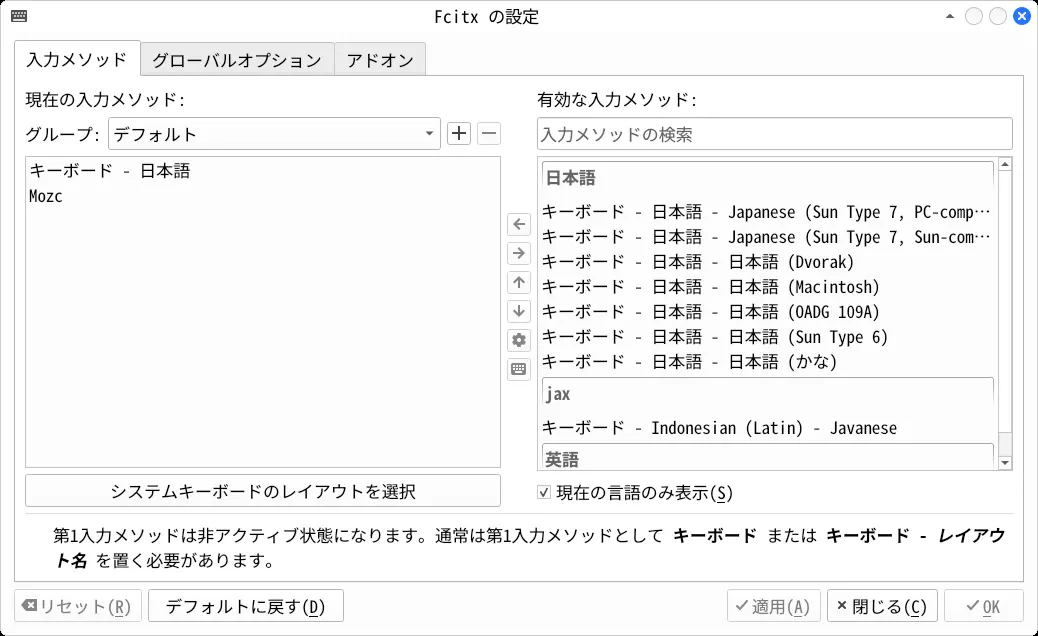
左側の「現在の入力メソッド」に Mozc があるのを確認する。
ない場合は右側の「有効な入力メソッド」から追加して、「適用」を押す。
2026-10-02
mkdir -p ~/tmp_arch
cd ~/tmp_arch/

sudo pacman -S --needed wget

# 使用中の OS を識別
. /etc/os-release

# [CachyOS] デフォルトシェルを bash に変更
if [ "$ID" = "cachyos" ]; then
    chsh -s /usr/bin/bash
fi

# [Arch Linux] インストールログを削除
if [ "$ID" = "arch" ]; then
    sudo rm -rf /var/log/archinstall/
fi
# 高速なダウンロードサーバを選択
sudo pacman -S --needed archlinux-keyring
sudo pacman -S --needed reflector rsync
sudo reflector -c jp -f 5 --save /etc/pacman.d/mirrorlist
sudo pacman -Sy
# 使用中の OS を識別
. /etc/os-release
# [CachyOS] 高速なダウンロードサーバを選択
if [ "$ID" = "cachyos" ]; then
sudo cachyos-rate-mirrors
fi# AUR パッケージのビルドを論理プロセッサ数のスレッドで行う
cp /etc/makepkg.conf .
sed -i 's,#MAKEFLAGS="-j2",MAKEFLAGS="-j$(nproc)",g' makepkg.conf
sudo mv makepkg.conf /etc/
# debug パッケージを作らない
cp /etc/makepkg.conf .
sed -i 's,purge debug,purge !debug,g' makepkg.conf
sudo mv makepkg.conf /etc/
# multilib を使用しない
cp /etc/pacman.conf .
sed -i -z 's,\[multilib\]\nInclude,#\[multilib\]\n#Include,g' pacman.conf
sudo mv pacman.conf /etc/# 使用中の OS を識別
. /etc/os-release
# [CachyOS, EndeavourOS] yay をインストール
if [[ "$ID" = "cachyos" || "$ID" = "endeavouros" ]]; then
sudo pacman -S --needed yay
fi
# [Arch Linux] yay をインストール
if [ "$ID" = "arch" ]; then
sudo pacman -S --needed fakeroot
wget -N https://aur.archlinux.org/cgit/aur.git/snapshot/yay-bin.tar.gz
tar -xf yay-bin.tar.gz
cd yay-bin/
makepkg -is
cd ../
fi
# パッケージのキャッシュを削除
yay -Scc
# パッケージのキャッシュディレクトリを /tmp に変更(再起動するとキャッシュが空になる)
cp /etc/pacman.conf .
sed -i 's,#CacheDir = /var,CacheDir = /tmp,' pacman.conf
sudo mv pacman.conf /etc/# DNSリゾルバを Cloudflare に変更
printf "[main]
dns=none
" > NetworkManager.conf
sudo mv NetworkManager.conf /etc/NetworkManager/
printf "nameserver 2606:4700:4700::1111
nameserver 2606:4700:4700::1001
" > resolv.conf
sudo mv resolv.conf /etc/
# DNSリゾルバを Quad9 に変更する場合
# printf "nameserver 2620:fe::fe
# nameserver 2620:fe::9
# " > resolv.conf
# sudo mv resolv.conf /etc/
# DNSリゾルバを Google Public DNS に変更する場合
# printf "nameserver 2001:4860:4860::8888
# nameserver 2001:4860:4860::8844
# " > resolv.conf
# sudo mv resolv.conf /etc/
# NetworkManager を再起動してDNSサーバを確認
sudo systemctl restart NetworkManager
yay -S --needed bind
dig https://www.youtube.com | grep SERVER
# ;; SERVER: 2606:4700:4700::1111# 時刻サーバを日本のものに変更
yay -S --needed ntp
printf 'server 0.jp.pool.ntp.org iburst
server 1.jp.pool.ntp.org iburst
server 2.jp.pool.ntp.org iburst
server 3.jp.pool.ntp.org iburst
' > ntp.conf
sudo mv ntp.conf /etc/ntp.conf
sudo systemctl enable ntpd
# ntpd の動作確認
sudo systemctl start ntpd
systemctl status ntpd | grep Active
# Active: active (running)# 「デスクトップ」などのディレクトリが作られるのを止める
printf 'XDG_DESKTOP_DIR="$HOME"
XDG_DOWNLOAD_DIR="$HOME"
XDG_TEMPLATES_DIR="$HOME"
XDG_PUBLICSHARE_DIR="$HOME"
XDG_DOCUMENTS_DIR="$HOME"
XDG_MUSIC_DIR="$HOME"
XDG_PICTURES_DIR="$HOME"
XDG_VIDEOS_DIR="$HOME"
' > ~/.config/user-dirs.dirs
# コアダンプを無効にする
printf "kernel.core_pattern=|/bin/false
" > 50-coredump.conf
sudo mv 50-coredump.conf /etc/sysctl.d/50-coredump.conf
sudo sysctl -p /etc/sysctl.d/50-coredump.conf
# 既存のダンプファイルを削除
sudo rm /var/lib/systemd/coredump/*# noto-fonts-cjk をインストール
yay -S --needed noto-fonts-cjk
# ホームディレクトリに NotoSansCJK-Regular.ttc をインストール
# システムに日本語フォントが存在しない場合でも、
# 管理者権限で実行するアプリ以外なら日本語を表示できるようになる
mkdir -p ~/.local/share/fonts/
cp -f /usr/share/fonts/noto-cjk/NotoSansCJK-Regular.ttc ~/.local/share/fonts/
# ディスプレイマネージャのフォントを「Noto Sans Mono CJK JP」に変更
cp /etc/fonts/conf.d/65-nonlatin.conf .
sed -i 's,IPAGothic,Noto Sans Mono CJK JP,g' 65-nonlatin.conf
sudo mv 65-nonlatin.conf /etc/fonts/conf.d/# コンソールを kmscon に変更
yay -S --needed kmscon
sudo systemctl mask getty@tty1.service
sudo systemctl enable kmsconvt@tty1.service
# kmscon の設定ファイルを作成
# フォント名の調べ方は次の通り
# fc-scan --format "%{family}\n" /path/to/fontfile
# 文字の拡大縮小は Ctrl+マウスホイール
cat << 'EOF' > kmscon.conf
xkb-layout=jp
font-engine=pango
font-name="Noto Sans Mono CJK JP"
font-size=18
EOF
sudo mv kmscon.conf /etc/kmscon/# [Radeon] ドライバをインストール
if lspci -k | grep -q 'Kernel driver in use: amdgpu'; then
yay -S --needed vulkan-radeon libva-utils
fiyay -S --needed fcitx5 fcitx5-configtool fcitx5-gtk fcitx5-qt fcitx5-mozc~/.bashrc に次の行を追加。~/.xprofile に追加すると Wayland では認識しないので注意。
export GTK_IM_MODULE=fcitx
export QT_IM_MODULE=fcitx
export XMODIFIERS=@im=fcitx
設定を有効にするためログアウトしてログイン。
設定が反映されているか確認。
printf $GTK_IM_MODULE
=> fcitxfcitx5-configtool
左側の「現在の入力メソッド」に Mozc があるのを確認する。
ない場合は右側の「有効な入力メソッド」から追加して、「適用」を押す。
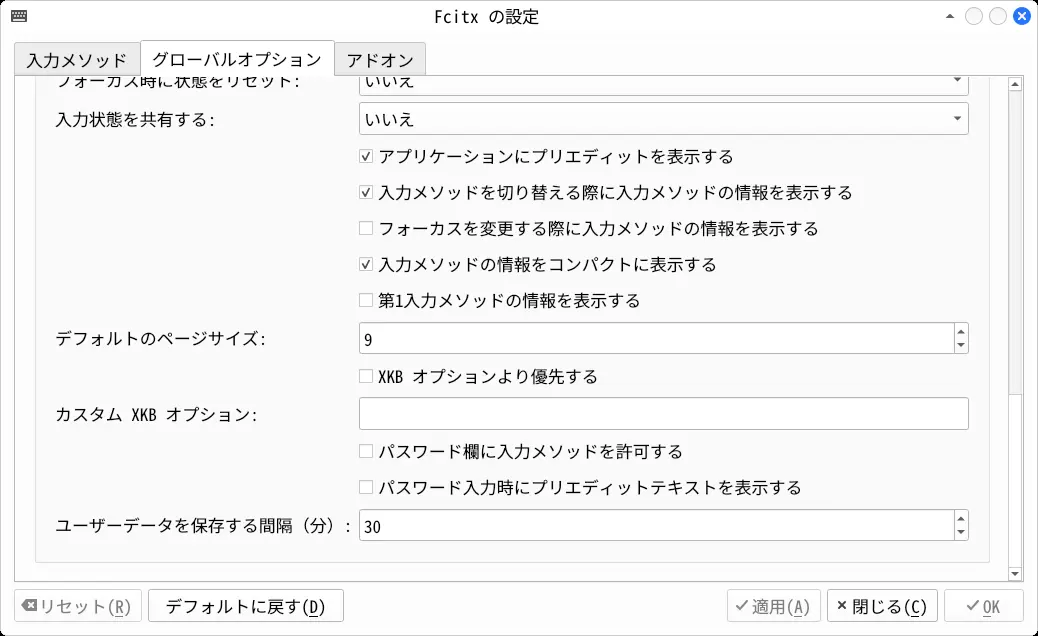
「グローバルオプション」タブを開き、一番下までスクロール。
「第1入力メソッドの情報を表示する」のチェックを外して、「適用」を押す。
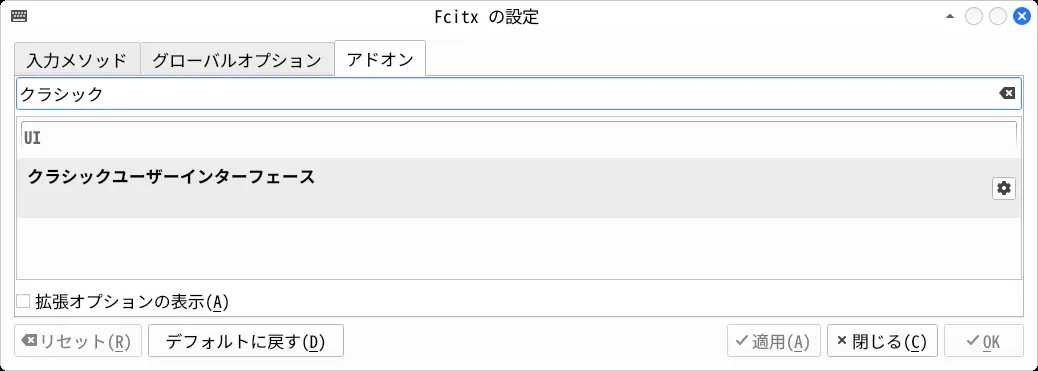
「アドオン」タブを開き、検索欄に「クラシック」と入力。
ヒットした「クラシックユーザーインタフェース」の「設定」を押す。
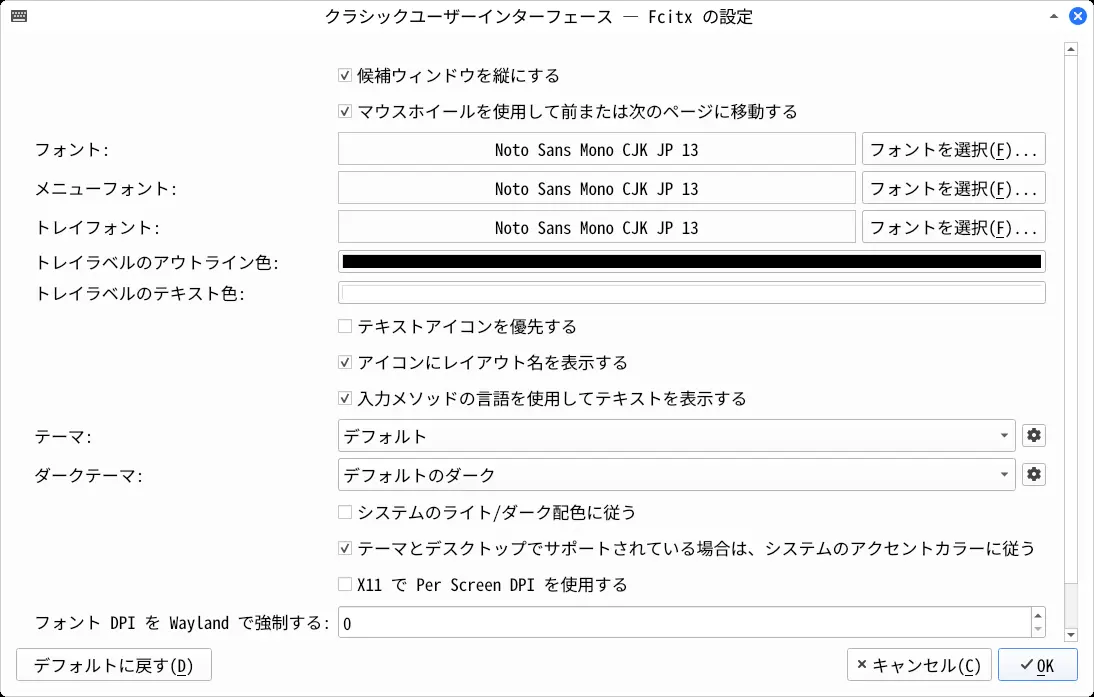
フォントを変更。
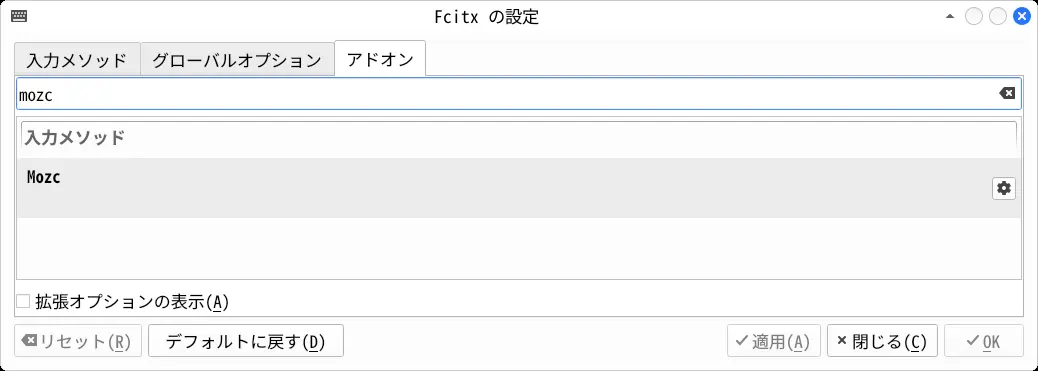
「アドオン」タブを開き、検索欄に「mozc」と入力。
ヒットした「Mozc」の「設定」を押す。
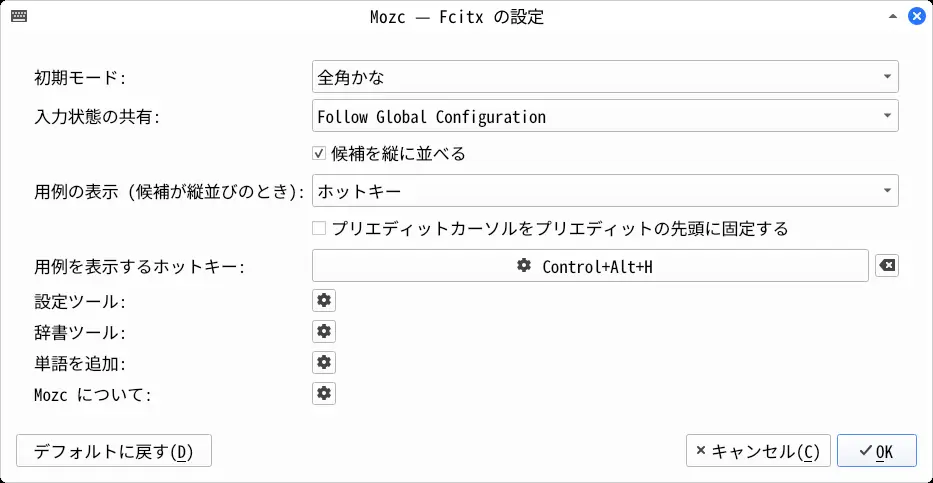
「用例を表示」を「ホットキー」にする。
「プリエディットカーソルをプリエディットの先頭に固定する」のチェックを外す。
/usr/lib/mozc/mozc_tool --mode=config_dialog「辞書」タブを開き、「学習履歴のクリア」をクリック。